启动参数
| 参数名 | 默认值 | 类型 | 描述 |
|---|---|---|---|
| width | null | Number | 宽度 |
| height | null | Number | 高度 |
| referWidth | 320 | Number | 基准参考宽度,如:320、375 |
| fixSize | false | Boolean | 是否固定尺寸为传入的宽高(适用于PC) |
| canvasId | 'TinyCanvas' | String | canvas的DOM |
| orientation | 0 | Number | 横竖屏[0: 竖屏, 1: 横屏] |
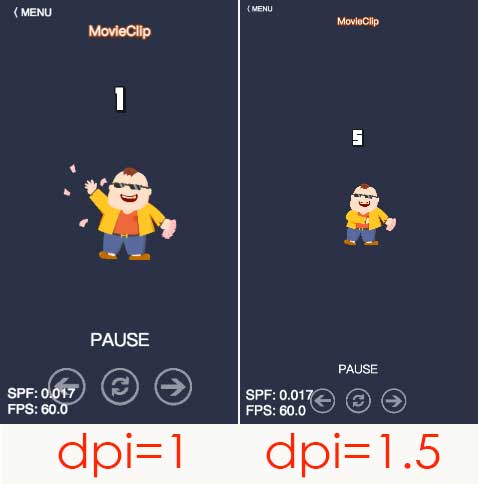
| dpi | 1 | Number | 分辨率 |
| fps | 60 | Number | 帧频,接受传入:10、20、30、40、50、60 |
| showFPS | false | Boolean | 是否显示帧频 |
| renderType | 0 | Number | 渲染类型 [0: 自动识别, 1: WEBGL, 2: CANVAS] |
| renderOptions | Object | 渲染参数,见:Tiny.RENDER_OPTIONS | |
| autoRender | 1 | Number | 是否自动渲染 [0: 手动, 1: 自动] |
var config = {
  showFPS: true, // 显示帧频
  dpi: 1.5, // 分辨率设置为 1.5
  height: 300, // 固定高度为 300
  width: 300, // 固定宽度为 300
  fixSize: true, // 固定尺寸为传入的宽高
  renderType: Tiny.RENDERER_TYPE.CANVAS, // 强制使用 CANVAS 渲染
  renderOptions: { // 非特殊场景可以不用设置此参数
    antialias: true, // 抗锯齿
    transparent: false, // canvas 不透明
    clearBeforeRender: true, // 每次渲染之前都清空画布
    backgroundColor: 0x2a3145,
    roundPixels: false,
  },
  autoRender: 1, // 自动渲染
};
Tips
- 基准参考宽度
referWidth不设置的话,默认是 320,即视觉稿给的是 640 的尺寸,如果视觉是 750,那就需要设置为 375(即:750/2); - 通过参数
fixSize来固定尺寸为传入的宽高,这比较适合 PC 页面,对于全屏的移动端不用设置,Tiny.js 会做好; canvasId不设置的话,会自动创建一个 ID 为TinyCanvas的 canvas;autoRender的自动模式是直接进入游戏的主调度,通过Tiny.ticker.Ticker定时渲染,手动模式只渲染一次,如果再次渲染可以调用Application的实例化对象的render方法(如:app.render(););renderOptions.antialias抗锯齿在渲染类型为 WebGL 时有效,Tiny.Graphics和Tiny.Text效果较明显,另外抗锯齿并不一定在所有平台都有效;renderOptions.transparent透明设置为 true 后,renderOptions.backgroundColor无效;renderOptions.clearBeforeRender在渲染类型为 WebGL 时,如果要设置为 false,那一定要设置renderOptions.preserveDrawingBuffer: true才有效;renderOptions.roundPixels设置为 true 时可以提升渲染性能,但是图像进行放大后会取消图像像素点的插值运算,转而出现像素块;了解像素插值?dpi对比图:
如果不配置 renderType,Tiny.js 默认使用 WebGL 渲染,因为性能、速度都非常好,当然,你也可以配置 renderType 来决定使用哪种渲染类型
注意:iOS 9.x 的 WKWebViews 在使用 WebGL 时,会高概率的出现 crash(了解更多?)。规避的方案可以把 WebGLRenderingContext 置为 null,不用 WebGL。
window.WebGLRenderingContext = null;